

Сегодня корпоративная переписка — это не только способ обмениваться сообщениями, но и часть образа компании. Адрес вида info@названиекомпании.ru выглядит профессиональнее обычного личного ящика и помогает клиентам сразу понять, с кем они общаются.
Электронная почта для компании используется для общения с клиентами, партнёрами, подрядчиками и сотрудниками. В статье разберём, чем отличается почта на собственном домене, что потребуется для её настройки и как проверить работу ящиков после подключения.
Что такое почта на домене и зачем она нужна
Почта на домене – это электронный адрес, который использует название сайта компании после символа «@». Например, вместо обычного личного адреса можно использовать:
- info@company.ru,
- sales@company.ru
- support@company.ru.
Такой формат особенно полезен для бизнеса: клиент сразу понимает, что письмо отправлено от имени организации. Кроме того, можно создать отдельные ящики для разных задач — например, для отдела продаж, поддержки, бухгалтерии или руководителя.
Главные преимущества корпоративной почты:
- Повышает доверие — адрес с доменом компании выглядит профессиональнее.
- Укрепляет узнаваемость бренда — название компании присутствует в каждом отправленном письме.
- Упрощает работу сотрудников — для разных отделов можно создать отдельные ящики.
- Помогает разделить рабочую и личную переписку — сотрудники используют корпоративные адреса только для рабочих задач.
При этом почта на домене не означает, что письма нужно самостоятельно хранить на сервере сайта. Для работы можно использовать специальный почтовый сервис, который предоставляет интерфейс для отправки и получения сообщений, а домен связывается с ним через специальные DNS-записи.
Что нужно подготовить перед настройкой почты
Перед началом настройки корпоративной почты подготовьте несколько важных вещей. Это поможет избежать ошибок и не нарушить работу уже существующих ящиков.
1. Доступ к домену
Вам понадобится домен компании и доступ к его настройкам. В панели регистратора или хостинга должна быть возможность изменять DNS-записи — именно там будут указываться параметры для подключения почтового сервиса.
2. Список почтовых адресов
Заранее определите, какие ящики нужны компании. Например:
- info@company.ru — общие вопросы;
- sales@company.ru — отдел продаж;
- support@company.ru — техническая поддержка;
- name@company.ru — личные адреса сотрудников.
Так будет проще сразу организовать корпоративную переписку.
3. Почтовый сервис
Выберите сервис, через который сотрудники будут отправлять и получать письма. Различные сайты создания почты могут отличаться стоимостью, объёмом хранилища, количеством доступных ящиков и защитой от спама.
4. Данные для доступа
Подготовьте логин и пароль от панели управления доменом, а также определите человека, который будет отвечать за администрирование почты.
После этого можно переходить к настройке DNS-записей, подключению сервиса и созданию корпоративных ящиков.
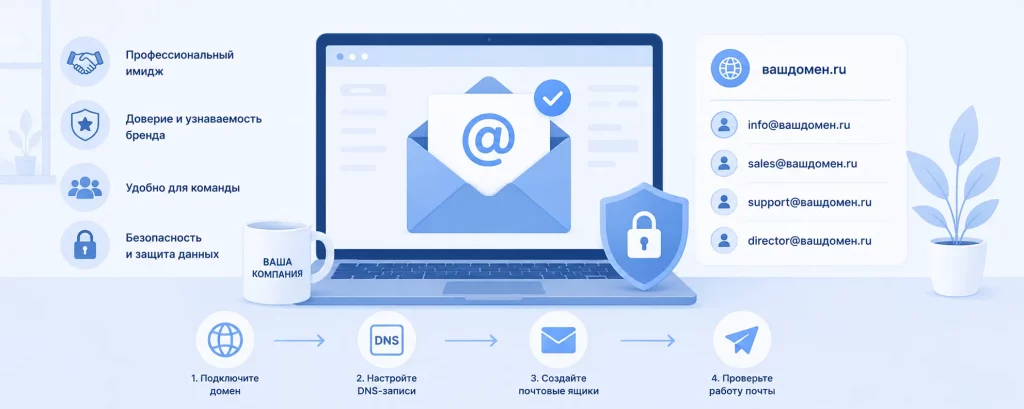
Как настроить корпоративную почту на домене
После выбора почтового сервиса можно переходить непосредственно к подключению. В целом настройка корпоративной почты состоит из нескольких последовательных действий.
1. Подключите домен к почтовому сервису
Зарегистрируйтесь в выбранном сервисе и добавьте домен компании. Система обычно попросит подтвердить, что домен действительно принадлежит вам.
Для этого потребуется добавить специальную DNS-запись в панели управления доменом. Конкретный тип записи и её значение зависят от выбранного сервиса.
2. Настройте почтовые DNS-записи
После подтверждения домена необходимо указать записи, отвечающие за доставку писем. Основной из них является MX-запись — она определяет, на какой почтовый сервер должны поступать сообщения.
Также могут потребоваться дополнительные записи:
- SPF — помогает подтвердить, какие серверы имеют право отправлять письма от имени домена;
- DKIM — добавляет цифровую подпись к исходящим сообщениям;
- DMARC — задаёт правила проверки отправителей и помогает защитить домен от подделки.
3. Создайте почтовые ящики
После подключения домена можно создать почту для компании. Обычно это делается в административной панели выбранного сервиса.
Например:
- info@company.ru;
- sales@company.ru;
- support@company.ru;
- director@company.ru.
Для каждого сотрудника можно создать отдельный адрес и настроить необходимые права доступа.
4. Проверьте отправку и получение писем
Отправьте тестовое сообщение на новый адрес и ответьте с него на другой ящик. Если письма успешно приходят в обе стороны, а домен подтверждён и DNS-записи настроены корректно, почта готова к работе.
Важно учитывать, что изменения DNS могут применяться не мгновенно. Поэтому после настройки иногда требуется подождать некоторое время, прежде чем почта заработает в полном объёме.
Как проверить работу почты после настройки
После подключения почты на домене стоит выполнить несколько простых проверок:
- отправить письмо с нового ящика на другой адрес;
- ответить на него и проверить входящие сообщения;
- убедиться, что письма не попадают в папку «Спам»;
- проверить работу всех созданных ящиков;
- убедиться, что в отправителе отображается правильный адрес компании.
Если письма успешно отправляются и принимаются, а DNS-записи настроены корректно, почта готова к использованию.
Частые проблемы с почтой на домене и способы их решения
Даже после правильной настройки почты иногда возникают проблемы с отправкой или получением писем. Большинство из них связано с DNS-записями или настройками самого почтового сервиса.
- Письма не приходят — проверьте MX-записи и убедитесь, что они указаны без ошибок.
- Письма попадают в спам — проверьте настройки SPF, DKIM и DMARC, а также репутацию домена.
- Письма не отправляются — убедитесь, что почтовый ящик активен, а настройки отправки указаны правильно.
- Домен не подтверждается — проверьте TXT-запись, которую требует почтовый сервис.
- Изменения не работают сразу — после редактирования DNS-записей может потребоваться время на их обновление.
Если самостоятельно устранить проблему не получается, стоит обратиться в поддержку выбранного сервиса или к специалисту, который выполнял настройку.